顯示具有 Windows Server 2016 標籤的文章。 顯示所有文章

2022年12月5日 星期一

Windows Server 2016 磁碟空間被塞滿了

 今天遇到了一台 Windows Server 2016 的 AD,它的磁碟空間用完了,剩餘空間為"0"。

遇到這個情形第一個動作就是去清磁碟空間,最安全的就是用內建的 "磁碟清理工具"。

針對開機所在的磁碟 C 來執行清理

執行時該程式會去找出打清除的暫存、可移除安裝檔等。


接著,要檢查的位置是 C:\Windows\Logs\CBS

CBS Cbspersist Log 檔是 Windows Module Installer service (TrustedInstaller.exe) 在安裝更新過程產生的"更新日誌"或"錯誤報告",當然你可以從這些 Log 中查看是那些安裝出了什麼問題,需要空間時可釋放它,刪除時記得先停用 Windows Module Installer service。


下一個可以檢查的位置是 C:\Windows\SoftwareDistribution

這個位置主要是存放透過 Windows Update 下載下來的 Windows 更新檔,經過長久累積它也是相當佔用空間,需要空間時可釋放它,刪除時記得先停用 Windows Update Service,刪除結束重新後,該服務會再依現況重新下載所需更新。


以上是最檢查磁碟,可以用來釋放磁碟空間的位置,一般來說調整這幾個位置基本上就完成了。

但這次完成上面的動作,空間佔用仍沒有什麼改善,只好用 TreeSize free 來查看到底空間用去那了?


這台主機是虛擬機,C磁碟空間全沒了,而且只有一顆硬碟,只好將 TreeSize Free Portable 程式做成 ISO檔,再掛載到主機上即可。

查到大量檔案的位置是 C:\Windows\Installer,這個位置很有意思,當系統已打開所肴隱藏檔案及目錄的情況下,它並不會出現在檔案總管中 。在這個目錄你會看到一大堆的 msi 安裝檔,依Microsoft 文件指出這個路徑是 Windows Installer 快取目錄,不可隨意刪除。

=========================================================================

Windows Installer 快取可用來儲存使用 Windows Installer 安裝之應用程式的重要檔案。 根據預設,此快取位於 c:\windows\installer 資料夾中,不應刪除。 如果安裝程式快取遭到入侵,除非您採取卸載、修復或更新產品等動作,否則可能不會立即看到問題。

使用 Windows Installer 安裝產品時,重要檔案會儲存在卸載和更新應用程式所需的 Windows Installer 快取中。 因為檔案是唯一的,所以無法在電腦之間複製遺漏的檔案。

=========================================================================


接來看一下有問題的 SERVER 是被什麼檔案佔用了大量空間,查看前看在檔案總管的欄位按右鍵,增加 "作者"及"標題"欄位,就可看到這些檔案是從何而來。

可以看到 645個檔案來自 Kaspersky ,每個檔案有13Mb總共佔用了 71.7GB,而且這些來自相同時間相同大小,即可能是一次塞滿整個空間。目前造成原因不明。


因為系統文件說了這個目錄不可直接刪除,以避免無法正常運作;而目刪看到的又都是 Kaspersky 產生的,所以接下來應該是移除 Kaspersky 後再來清除這個目錄下 Kaspersky產生的 msi檔,最後再重新安裝回 Kaspersky。

P.S. 最後的部份因為不是我處理,如有後續進度再更新.


2022年11月18日 星期五

Windows Server 2016 更新時出現 "正在搜尋這部電腦上的更新"

最近有台 Windows Server 2016,有一段時間沒有執行更新,這在資安管控上是不好的行為,但先前更新時剛好遇到 Microsoft 更新修復檔有問題,造成了部份系統異常,所以先停止了Server更新。

但資安問題及零時差攻摮不斷的被報導,還是需面對 Microsoft 的持續更新,但此次避免使用 Windows Server 2016 中 Windows Update 的更新,必竟也過經過了一段不算短的時間,也不知那些更新有問題。所以這次直接透過  Microsoft Update Catalog  先以手動的方式找出最新的更新,也減少重覆的更新。

而這個更新有區分為: "服務堆疊更新 (servicing stack update )  "與"累積更新 (cumulative update) ",兩者差異及注意事項如下

=========================================================================

[此段文章截取自 Microsoft Learn ]

什麼是服務堆疊更新?

維護堆疊更新會提供服務堆疊的修正,也即安裝 Windows 更新的元件。 此外,它包含 CBS) (「元件型服務堆疊」,這是 Windows 部署數個元素的重要基礎元件,例如 DISM、SFC、變更 Windows 功能或角色,以及修復元件。 CBS 是一個小型元件,通常不會每個月發行更新。

為何應該安裝維護堆疊更新並保持在最新狀態?

維護堆疊更新可改善更新程式的可靠性,以降低安裝最新品質更新和功能更新時的潛在問題。 如果您未安裝最新的服務堆疊更新,您的裝置可能會無法使用最新的 Microsoft 安全性修正程式進行更新。

何時發行?

服務堆疊更新會根據新問題或弱點而發行。 在少數情況下,可能需要視需要發行維護堆疊更新,以解決影響安裝每月安全性更新之系統的問題。 從 2018 年 11 月開始,新的服務堆疊更新將分類為「安全性」,嚴重性評等為「重大」。

服務堆疊更新與累積更新之間有何差異?

Windows 用戶端和 Windows Server 都使用累積更新機制,其中許多改善 Windows 品質和安全性的修正程式都會封裝成單一更新。 每個累積更新都包含所有先前更新的變更和修正。

維護堆疊更新必須與累積更新分開提供,因為它們會修改安裝 Windows 更新的元件。 服務堆疊會個別釋放,因為服務堆疊本身需要更新。 例如,累積更新 KB4284880需要2018 年 5 月 17 日維護堆疊更新,其中包括Windows Update的更新。

是否有任何特殊指引?

Microsoft 建議您先安裝作業系統的最新維護堆疊更新,再安裝最新的累積更新。

一般而言,改善是不需要任何特定特殊指引的可靠性和效能改進。 如果有任何重大影響,則會出現在版本資訊中。

安裝注意事項

  • 維護堆疊更新包含完整的服務堆疊;因此,系統管理員通常只需要安裝作業系統的最新服務堆疊更新。
  • 安裝服務堆疊更新不需要重新開機裝置,因此安裝應該不會造成干擾。
  • 維護堆疊更新版本專屬於作業系統版本 (組建編號) ,與品質更新非常類似。
  • 服務堆疊更新可以透過Windows Update來傳遞,或者您可以執行搜尋來安裝最新可用的維護堆疊更新,以Windows 10
  • 安裝維護堆疊更新之後,就無法從電腦移除或卸載。
=========================================================================

依以上說明從 Microsoft Update Catalog 下載最新的 Windows Server 2016 所需的最新更新。


下載完成開始新時又遇到問題了,執行更新程式時需先確定 "服務(Service)"中的 "Windows Update" 是在執行中,否則更新安裝程式會出現 "安裝程式出現錯誤:0x80070422" 無法啟動服務,可能因為服務己停用,或它沒有相關的啟用裝置。


 "服務(Service)"中的 "Windows Update" 在執行中安裝更新程式時又遇到了新問題,執行過程中出現 "正在搜尋這部電腦上的更新...",而且這個過程相當的久,發生的原因是它會去比對目前是否已安裝過這個修正程式,但它應該是籨電腦中過去下載及安裝過的去比對,但不知為什麼會這麼久。


最後找到的原因可能跟更新的下載目錄內容有關,刪除更新的下載目錄為 "C:\Windows\SoftwareDistribution",要清除這個目錄需先停用 "服務(Service)"中的 "Windows Update",關閉該服務並刪除檔案後再次重啟服務,接下的更新就相當的順利了。

附上"服務(Service)"中的 "Windows Update" 及更新的下載目錄畫面如下


再補充一點,
更新中又遇到另一個狀況,更新程式執行時出現 "此更新不適用於你的電腦",


而在事件檢視器中則是出現 "Windows 更新  無法安裝,因為發生錯誤 2149842967 ",


最後檢查出是 "服務(Service)"中的 "Windows Modules Installer" 未啟用。


2017年10月23日 星期一

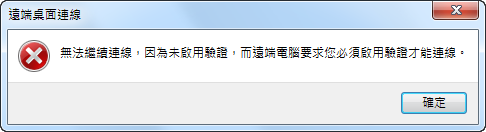
遠端桌面連線無法連上 Windows 10 / Windows Server 2016 / Windows Server 2019,出現"無法繼續連線,因為未啟用驗證,而遠端電腦要求您必須啟用驗證才能連線"的錯誤訊息

2022/06/07 更新

因要管理的Server 很多, 已經很習慣使用 Remote Desktop Organizer 來連線
當連線到 Windows 10 / Windows Server 2016 / Windows Server 2019 時卻出現了問題

"無法繼續連線,因為未啟用驗證,而遠端電腦要求您必須啟用驗證才能連線"


以往遇到這個情形只需採用以下的步驟
  1. 前往控制台(Control Panel)
  2. 選擇 系統及安全
  3. 點選 系統 à 允許遠端存取,取消勾選 僅允許來自執行含有網路層級驗證之遠端桌面的電腦進行連線(建議)(N)\
  4. 儲存後重啟該電腦

可是當你要用連線的遠端環境安裝的是Windows 10 、 Windows Server 2016 及 Windows Server 2019 ,上述方式的修改並無法解決這一個問題。
必須從註冊檔做修改:

1.          開啟 RegEdit
2.          找到 Key : HKEY_LOCAL_MACHINE\SYSTEM\CurrentControlSet\Control\Terminal Server\WinStations\RDP-Tcp
3.          SecurityLayer 預設值 2 修改為 0

4.          儲存後重啟該電腦


完成修改即可正常的使用了
P.S. 1. 完成第一個修改後,可在 Windows 7 中使用預設的 "遠端桌面連線"連線到 Windows Server 2016 / Windows Server 2019。
       2. Windows Server 2019 也有相同問題,同樣依上述方式調整。


Security levels description:

Security Layer 0 – With a low security level, the remote desktop protocol is used by the client for authentication prior to a remote desktop connection being established. Use this setting if you are working in an isolated environment.
Security Layer 1 – With a medium security level, the server and client negotiate the method for authentication prior to a Remote Desktop connection being established. As this is the default value, use this setting only if all your machines are running Windows.
Security Layer 2- With a high security level, Transport Layer Security, better knows as TLS is used by the server and client for authentication prior to a remote desktop connection being established.